지역 및 언어 선택
활용 TIP Vol.6

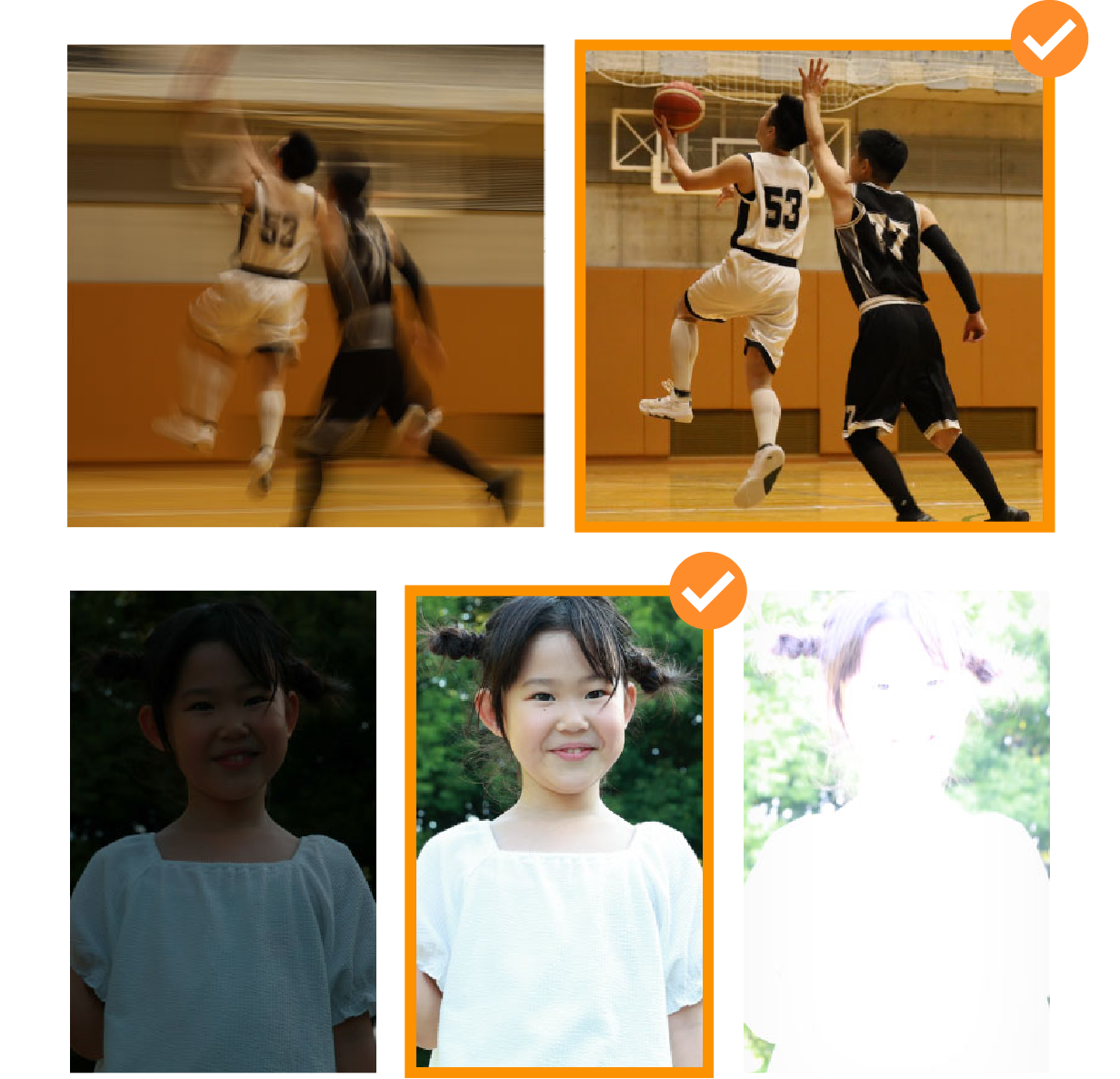
흔들린 사진이나 적정 노출이 아닌 사진을 제외하는 분류 규칙을 만들 수 있습니다.
Google 드라이브는 스마트폰이나 PC에서 어디서든 접근할 수 있어 매우 편리합니다. 하지만 너무 편리한 나머지, 어느새 불필요한 파일이 쌓여 저장 용량이 부족해질 수도 있습니다…
image.canon에서 [흔들림·노출 판정] 분류 규칙을 미리 만들어 두면, Canon 카메라에서 업로드한 많은 데이터 중에서 전체가 흔들린 사진이나 노출 언더/오버로 실패한 사진을 제외할 수 있습니다. 클라우드 스토리지에 실패 사진을 올리지 않는 작은 습관이 쌓이면 효과가 나타납니다.
사용 방법
몇 단계로 간편하게 등록할 수 있습니다
먼저 분류 규칙을 설정해 봅시다.
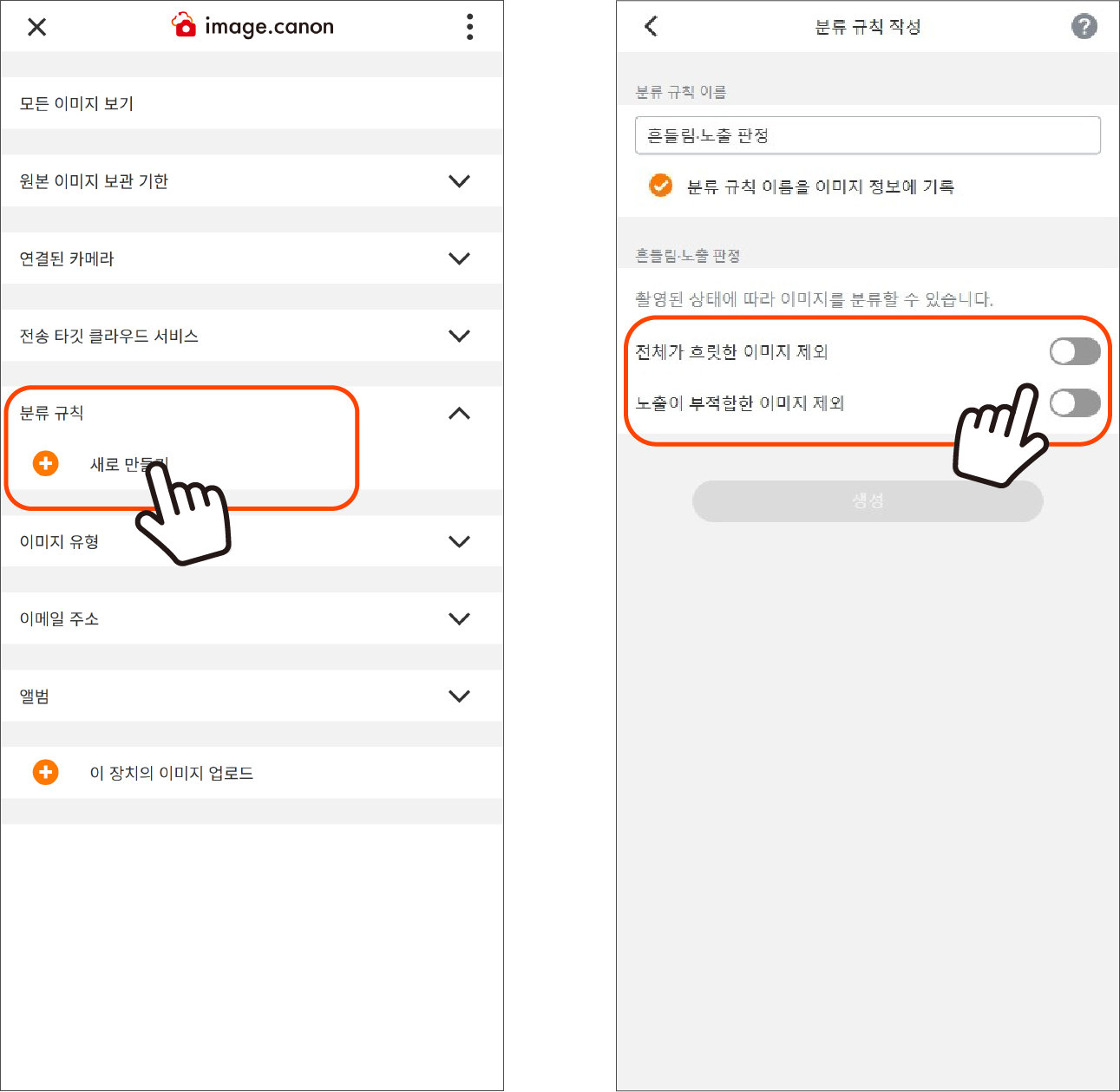
1. 메인 메뉴 화면에서 [분류 규칙]의 신규 버튼을 눌러 분류 규칙 작성 화면으로 이동합니다.
2. 분류 규칙 작성 화면에서 [흔들림·노출] 버튼을 누르고 규칙을 지정하세요.
※분류 규칙 이름을 알아보기 쉽게 지정하면 나중에 찾기 쉽습니다.
3.[전체가 흐릿한 이미지 제외] 및 [노출이 부적합한 이미지 제외] 토글 버튼을 ON으로 설정합니다.
4.[생성]로 등록이 완료됩니다.
다음 단계는 image.canon과 Google Drive의 연결 설정입니다.
Step 1. Google Drive에 연결
Step 2. 분류 규칙 적용

Google Drive 로그인과 image.canon 접근 권한도 앱에서 설정할 수 있습니다.
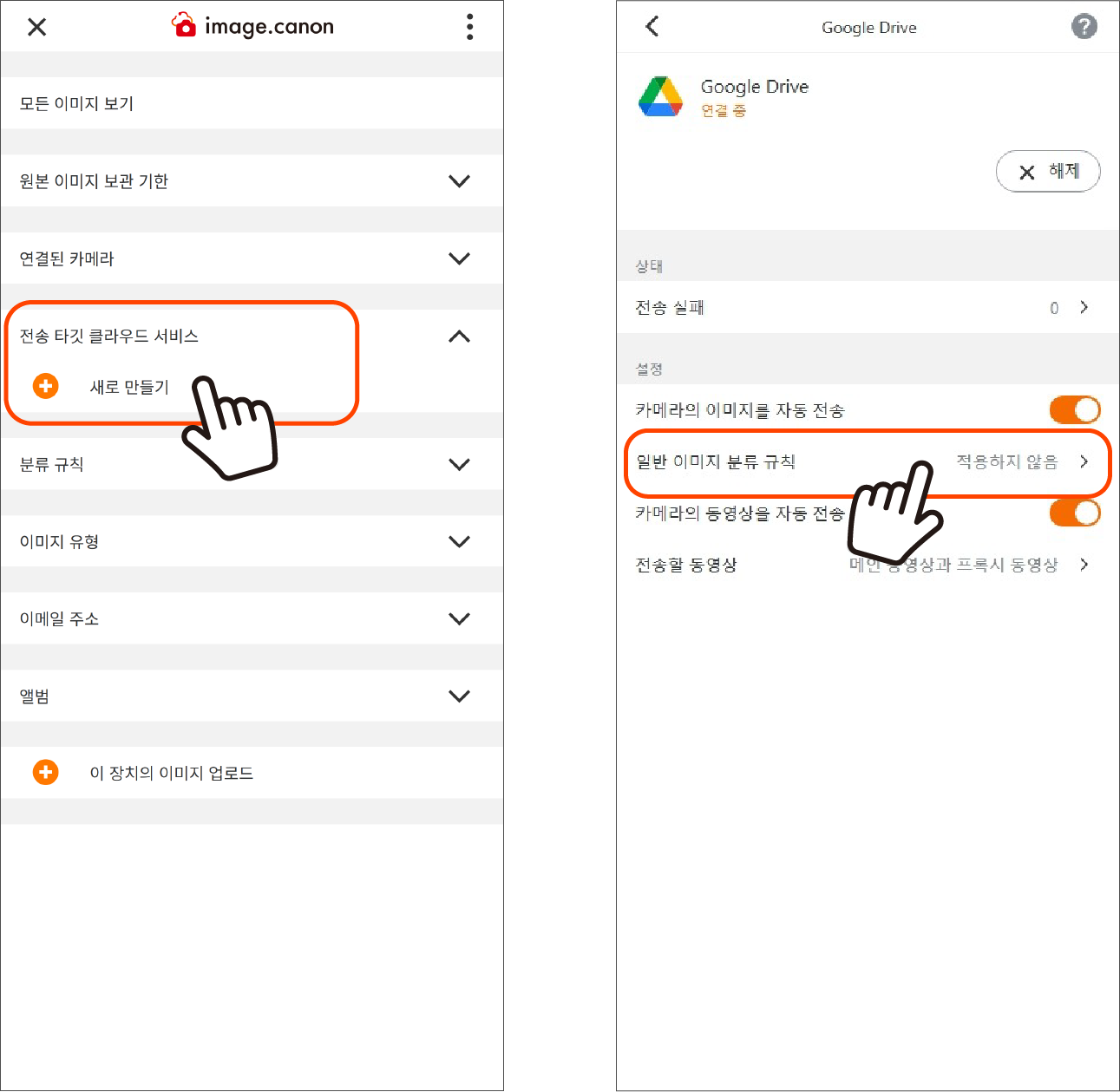
1. 메인 메뉴 화면에서 [전송 타깃 클라우드 서비스]의 신규 버튼을 눌러 서비스 연결 메뉴 화면으로 이동합니다.
2. 목록에서 연결할 서비스(Google Drive)를 선택하고 설정 화면을 엽니다.
3. [접속] 버튼을 누르면 Google 로그인 화면이 열립니다.
4. 로그인한 후 image.canon 액세스를 허용해 주세요.
※ Google 계정이 없는 경우, 브라우저 등에서 미리 계정을 생성해 주세요.
5. 설정 후 메인 메뉴 화면의 전송 타깃 클라우드 서비스에 Google Drive가 표시되며, 이름 오른쪽의 [i] 버튼을 누르면 설정 화면으로 이동합니다.
6. 자동 전송의 켜기/끄기 및 분류 규칙 적용 여부를 설정할 수 있습니다.