지역 및 언어 선택
활용 팁 Vol.7
얼굴 초점 및 눈 감음 여부로 자동 분류, Lightroom으로의 전송도 자동화!
모델 촬영의 든든한 조력자입니다.
최고의 순간을 놓치지 않고 촬영하세요.
포토그래퍼와 모델이 함께 작품을 만들어 가는 모델 촬영은 과정의 즐거움도, 최고의 컷을 담았을 때의 성취감도 남다릅니다. 더불어 RAW 데이터를 현상하고 밝기와 색조를 세밀하게 편집해 작품을 만들어 내는 기쁨 또한 각별합니다.
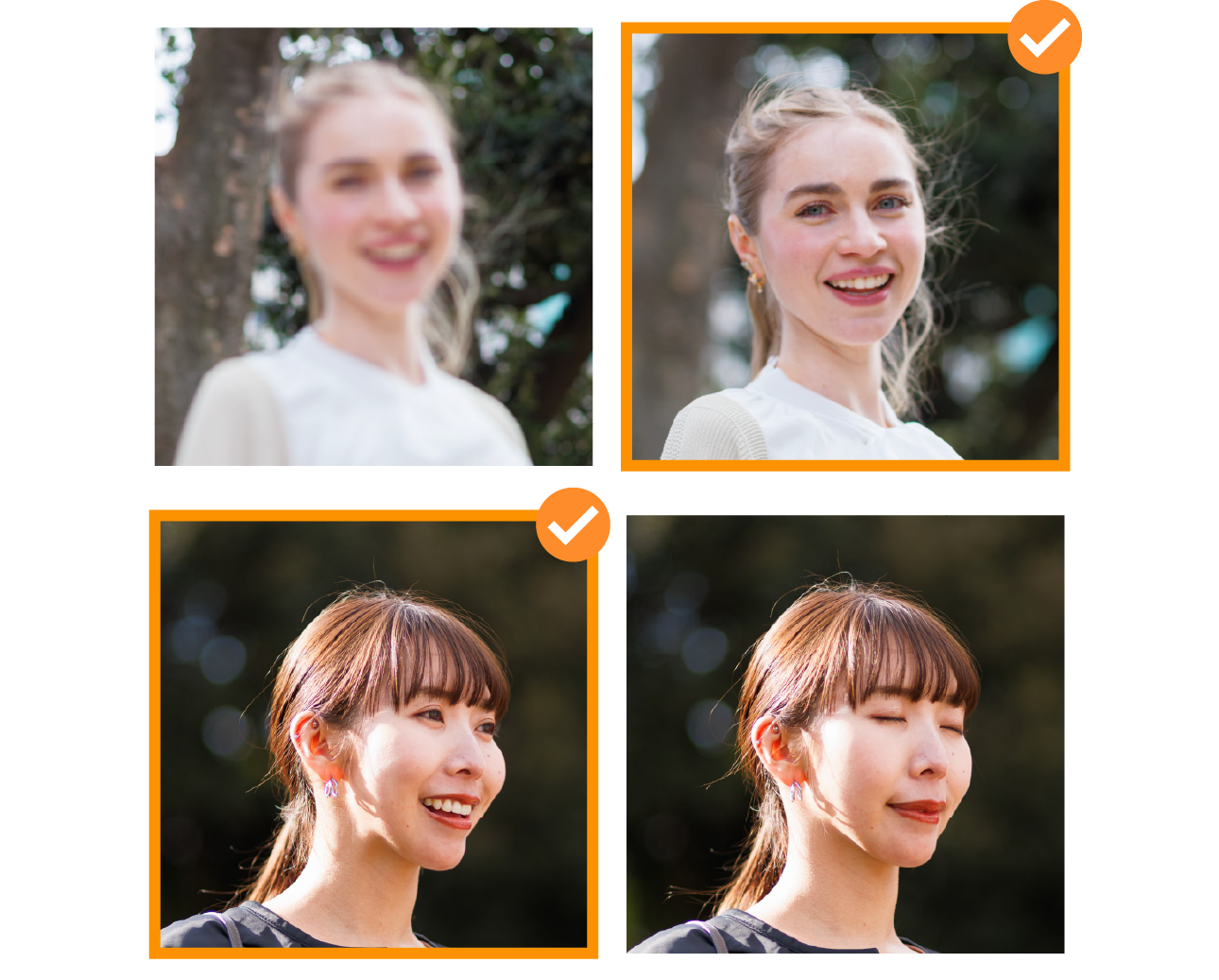
image.canon의 정지화상 분류 기능과 클라우드 서비스 전송을 결합하면 Canon 카메라에서 업로드되는 방대한 데이터 중에서 눈을 뜬 사진이나 얼굴에 초점이 맞은 사진을 자동으로 추출하고 전송할 수 있습니다.
사용 방법
취향을 설정에 반영할 수 있습니다
먼저 인물의 표정과 초점으로 좁혀 보세요.
더 많은 항목을 조합해 맞춤 설정할 수도 있습니다.
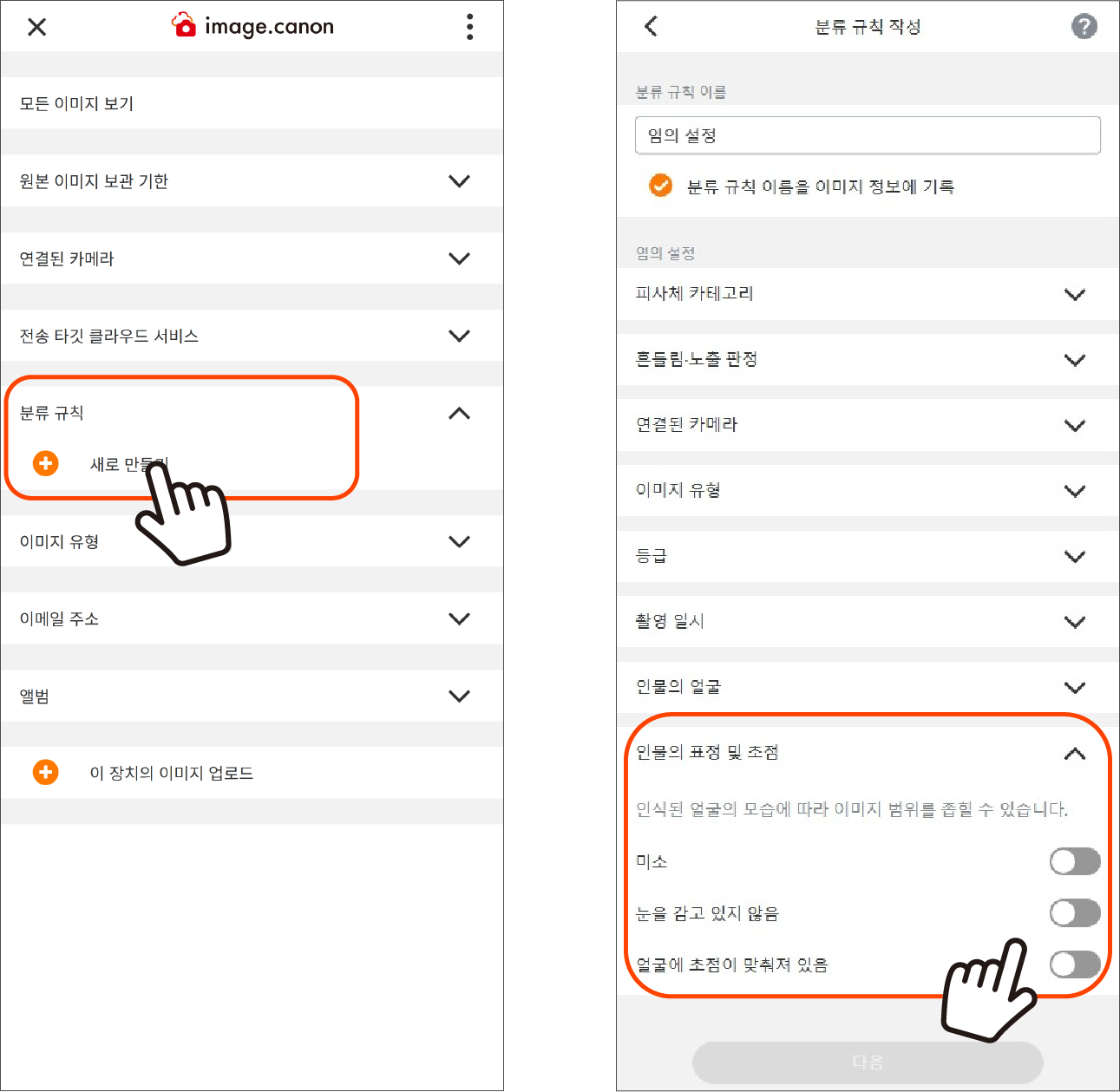
1. 메인 메뉴 화면에서 [분류 규칙]의 새로 만들기 버튼을 눌러 분류 규칙 생성 화면으로 이동합니다.
2. 분류 규칙 생성 화면에서 [자유 조합] 버튼을 눌러 규칙을 지정해 주세요.
※ 분류 규칙 이름을 알아보기 쉽게 지정하면 나중에 찾기 쉽습니다.
3. [인물의 표정 및 초점]을 선택하고 [미소][눈을 감고 있지 않음][얼굴에 초점이 맞춰져 있음]의 토글 버튼을 ON으로 설정한 다음 [다음] 버튼을 눌러 주세요.
※ 이 화면에서 이미지 유형, 흔들림·노출 판정 등 다양한 항목으로 데이터를 필터링할 수 있습니다.
4. 분류 규칙 확인 화면에서 내용을 확인한 후 [완료]로 등록합니다.
다음 단계는 image.canon과 Adobe Lightroom의 연결 설정입니다.
Step 1. Adobe 계정 연결
Step 2. 분류 규칙 적용

Adobe 계정 로그인과 image.canon 접근 허용도 앱 내에서 설정할 수 있습니다.
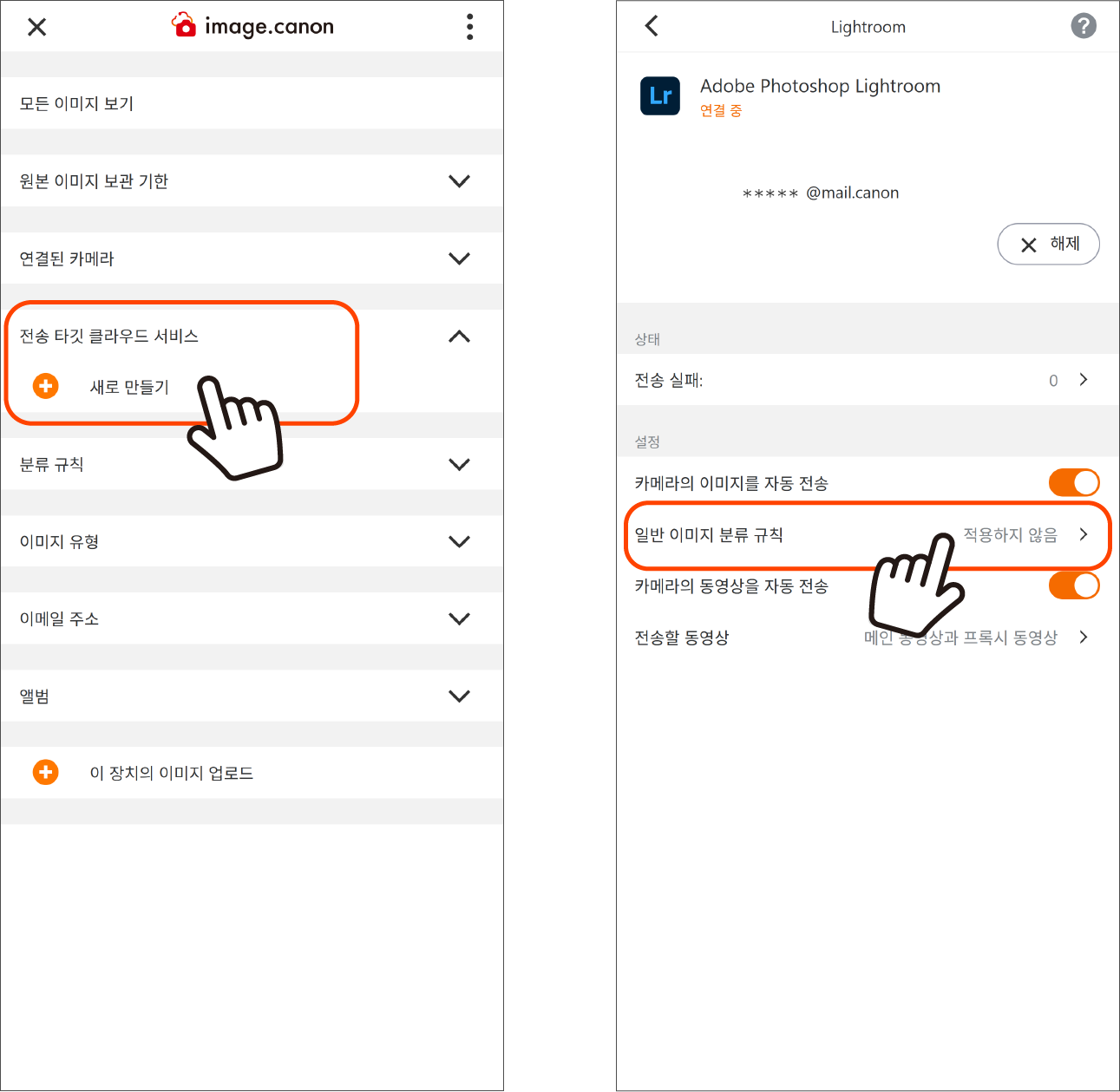
1. 메인 메뉴 화면에서 [전송 타깃 클라우드 서비스]의 새로 만들기 버튼을 눌러 서비스 연결 메뉴 화면으로 이동합니다.
2. 목록에서 연결할 서비스(Adobe Photoshop Lightroom)를 선택하고 설정 화면을 엽니다.
3. [접속] 버튼을 누르면 Adobe 로그인 화면이 열립니다.
4. 로그인한 후 image.canon의 액세스를 허용해 주세요.
※ 대상 플랜에 가입되어 있지 않은 경우 Canon ID의 이메일 주소로 Adobe 플랜 가입 절차 안내 메일이 발송됩니다.
5. 설정 후 메인 메뉴 화면의 전송 타깃 클라우드 서비스에 Adobe Photoshop Lightroom가 표시되며, 이름 오른쪽의 [i] 버튼을 누르면 설정 화면으로 이동합니다.
6. 자동 전송의 켬/끔 및 분류 규칙 적용을 설정할 수 있습니다.