Selecionar região e idioma
Dicas de uso Vol.7
Classificação automática pelo foco no rosto e olhos fechados — e também automatize a transferência para o Lightroom!
Um grande aliado em ensaios com modelos.
Registre o melhor instante sem deixar passar.
Ensaios com modelos, em que fotógrafo e modelo criam uma obra juntos, são especiais — tanto pela diversão do processo quanto pela sensação de conquista ao obter a foto perfeita. E a alegria de revelar dados RAW e editar com rigor brilho e tons de cor para criar a sua obra também é incomparável.
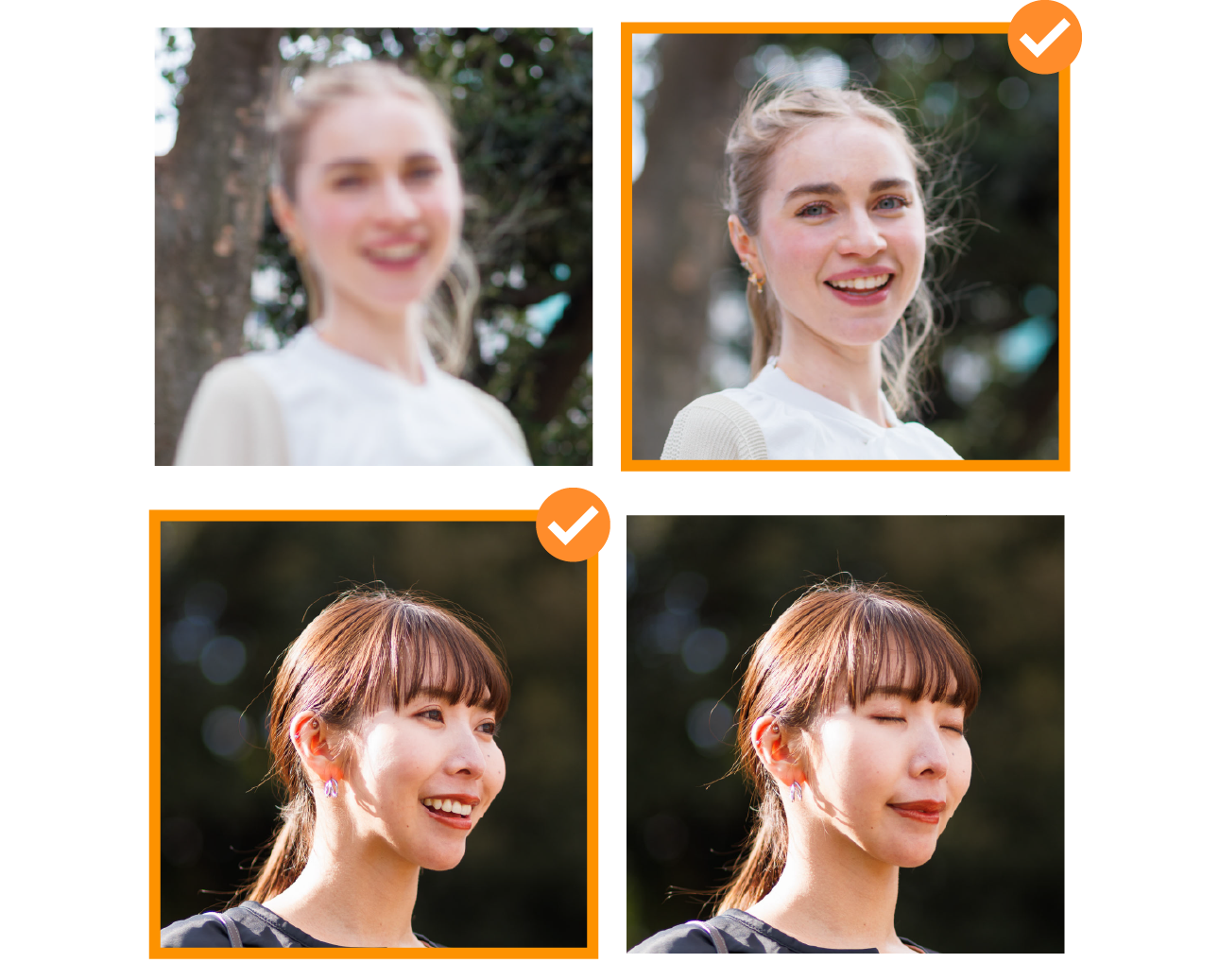
Ao combinar os recursos de classificação de fotos do image.canon com a transferência para serviços em nuvem, é possível extrair e transferir automaticamente, entre a enorme quantidade de dados enviados das câmeras Canon, fotos com os olhos abertos ou com o rosto em foco.
Como usar
Você pode refletir suas preferências nas configurações
Primeiro, restrinja por expressão facial e foco.
Você também pode personalizar combinando muitos outros itens.
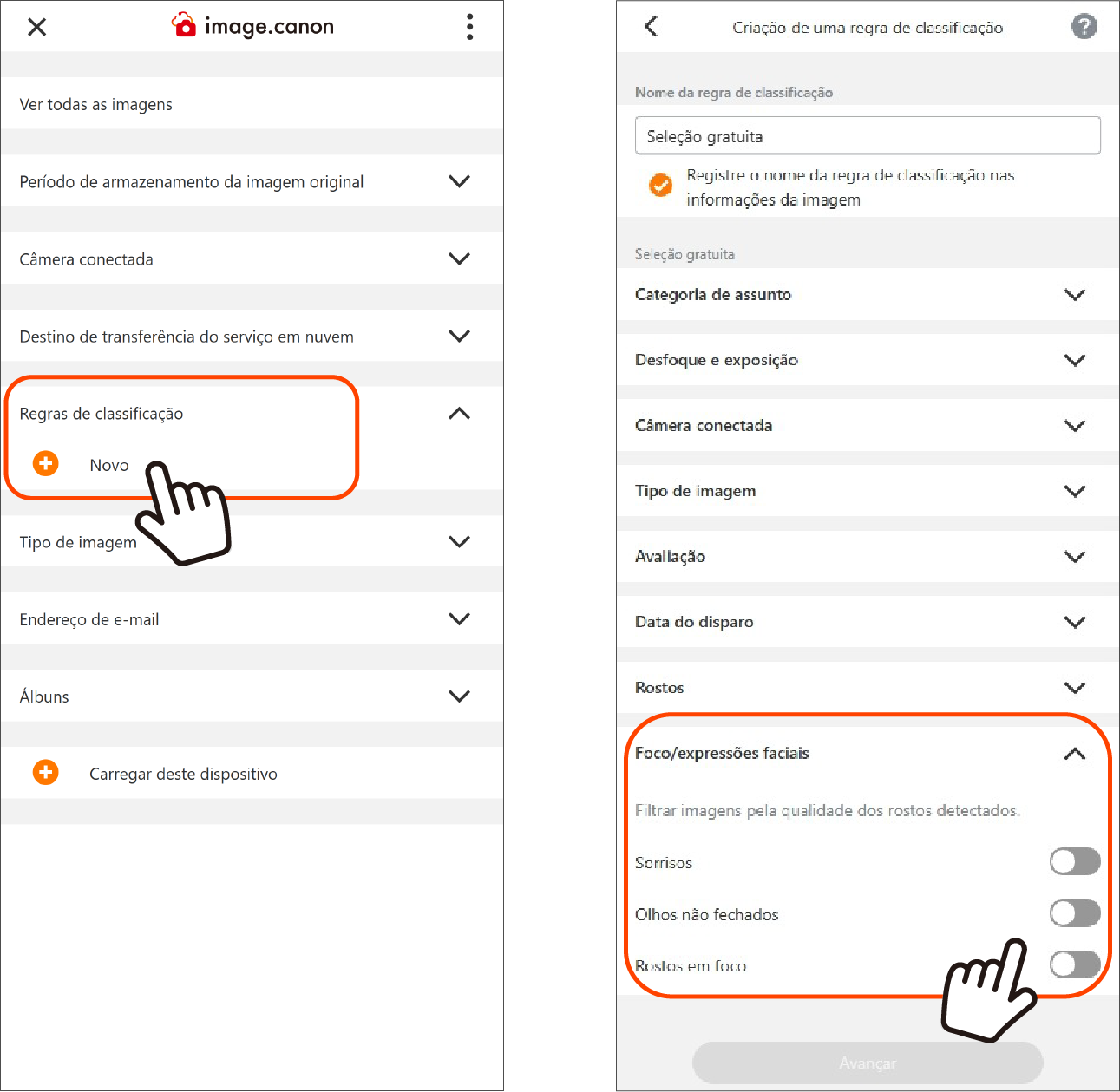
1. Na tela do menu principal, pressione o botão Novo de [Regras de classificação] para ir para a tela de criação da regra de classificação.
2. Na tela de criação da regra de classificação, pressione o botão [Personalizado] e especifique as regras.
※ Se você der à regra de classificação um nome fácil de entender, ficará mais fácil encontrá-la depois.
3. Selecione [Foco/expressões faciais], ative (ON) os botões de alternância de [Sorrisos], [Olhos não fechados] e [Rostos em foco] e pressione o botão [Avançar].
※ Nesta tela, você pode refinar os dados com vários itens, como o tipo de imagem e a avaliação de Desfoque/exposição.
4. Na tela de confirmação da regra de classificação, verifique o conteúdo e registre com [Concluir].
A próxima etapa é configurar a conexão entre image.canon e o Adobe Lightroom.
Etapa 1. Conecte-se à sua conta Adobe
Etapa 2. Aplique regras de classificação

Você também pode fazer login na sua conta Adobe e conceder acesso ao image.canon dentro do app.
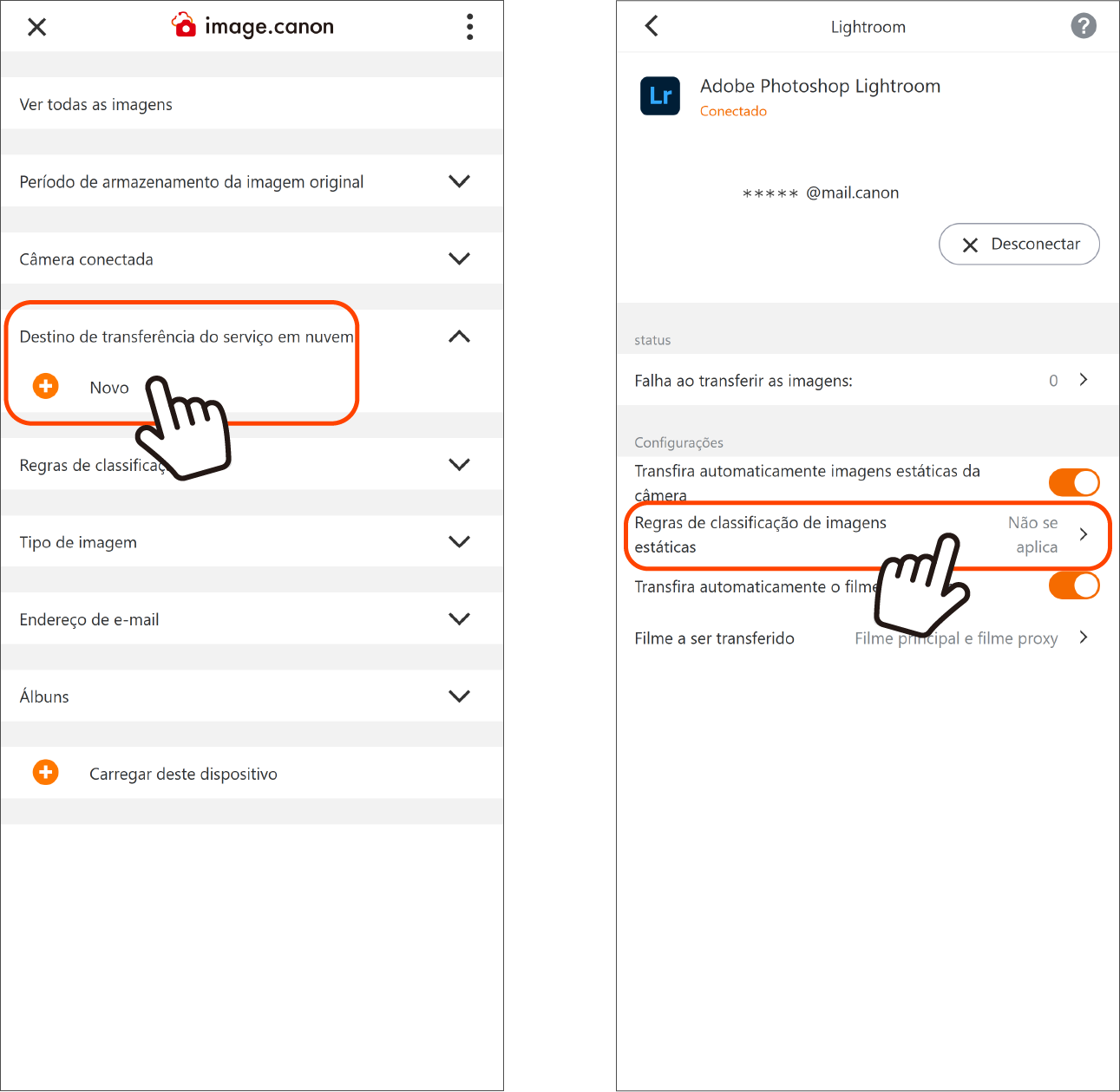
1. Na tela do menu principal, pressione o botão Novo em [Destino de transferência do serviço em nuvem] para ir para a tela do menu de conexão de serviços.
2. Na lista, selecione o serviço a ser conectado (Adobe Photoshop Lightroom) e abra a tela de configurações.
3. Ao pressionar o botão [Conectar], a tela de login da Adobe será aberta.
4. Faça login e permita o acesso do image.canon.
※ Se você não estiver inscrito no plano necessário, um e-mail com instruções para aderir ao plano da Adobe será enviado para o endereço de e-mail do seu Canon ID.
5. Após a configuração, o Adobe Photoshop Lightroom aparecerá em Destino de transferência do serviço em nuvem na tela do menu principal. Pressione o botão [i] à direita do nome para ir para a tela de configurações.
6. É possível configurar ligar/desligar a transferência automática e aplicar Regras de classificação.