Selecionar região e idioma
Dicas de uso Vol.9
Aprimore ainda mais a conectividade com o Camera Connect.
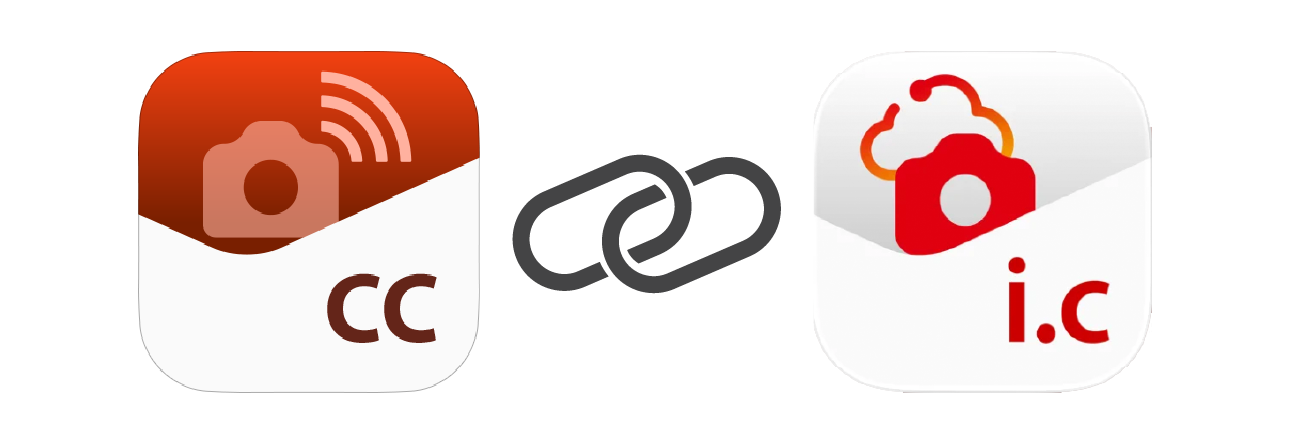
Quando os serviços se conectam, a conveniência aumenta e a experiência fica mais divertida. O prático aplicativo Camera Connect, que conecta smartphone e câmera para captura remota e importação de imagens, agora funciona com o image.canon.
Ao configurar isso com antecedência no aplicativo image.canon, ao importar fotos ou vídeos pelo Camera Connect aparece o botão [Abrir o app image.canon], permitindo o upload automático com um clique.
Como usar
A vinculação é concluída apenas com as configurações do image.canon
Configuração simples em apenas duas etapas.
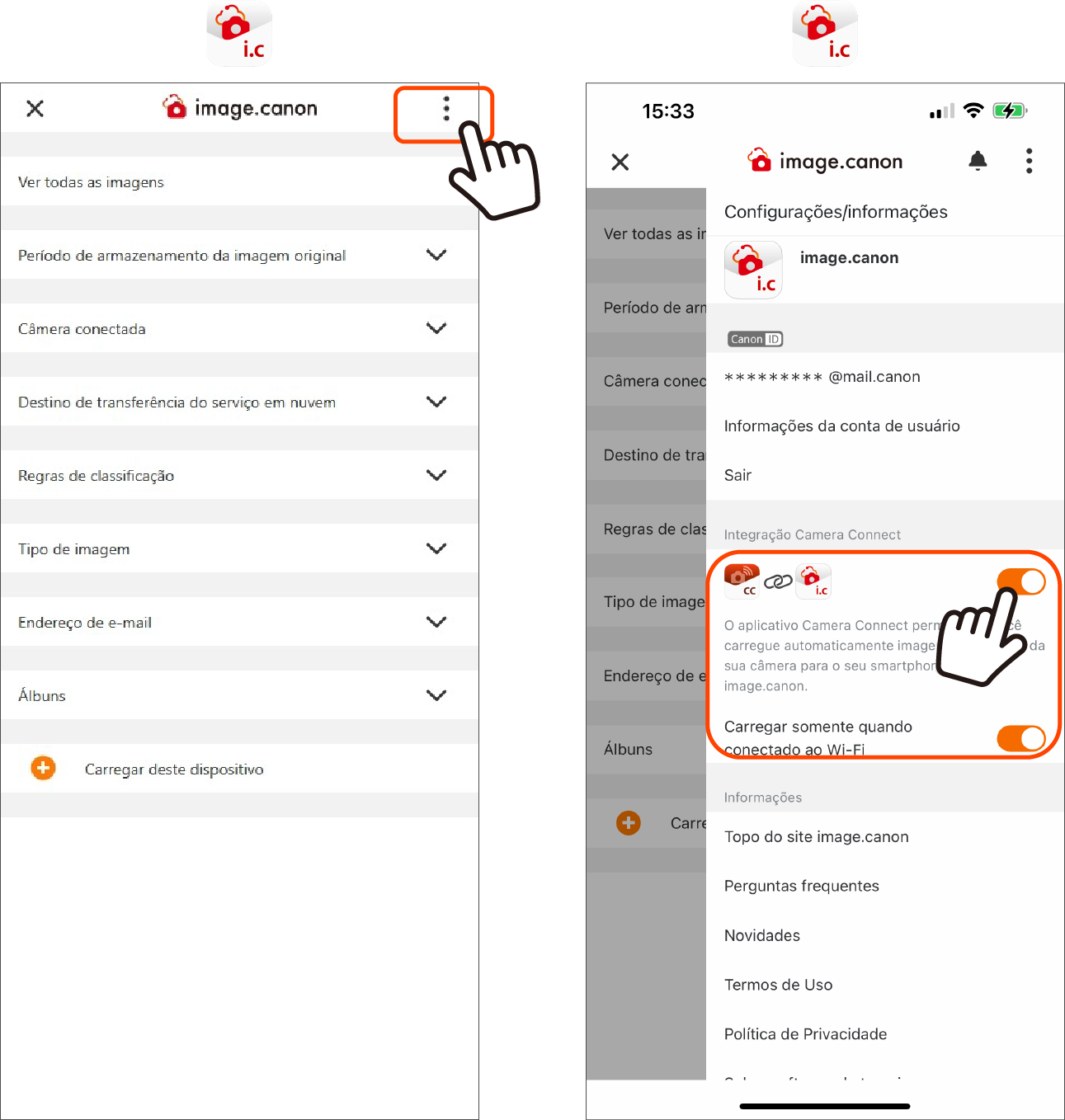
1. Na tela do menu principal do image.canon, pressione [⋮] no canto superior direito para exibir o menu lateral.
2. No item de integração do Camera Connect, ative o interruptor (ON). Pronto!
※ Se você definir [Carregar somente quando conectado ao Wi‑Fi] como OFF, as fotos serão carregadas automaticamente tanto quando o smartphone estiver usando dados móveis quanto quando estiver conectado ao Wi‑Fi por um ponto de acesso.
*Instale o aplicativo Camera Connect no smartphone e conclua a configuração inicial com antecedência.
Faça upload para o image.canon das imagens importadas com o Camera Connect
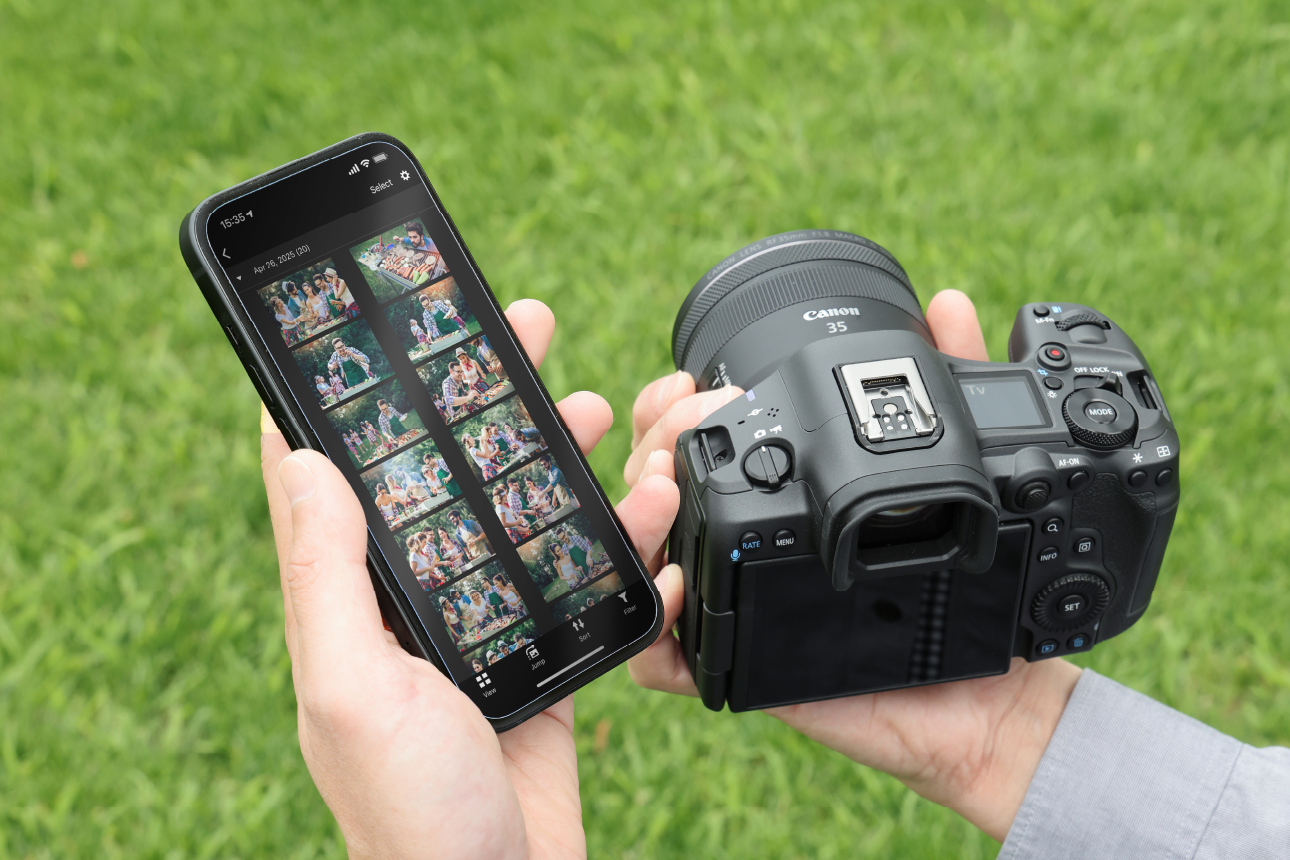
Após a importação, o botão [Abrir o app image.canon] é exibido
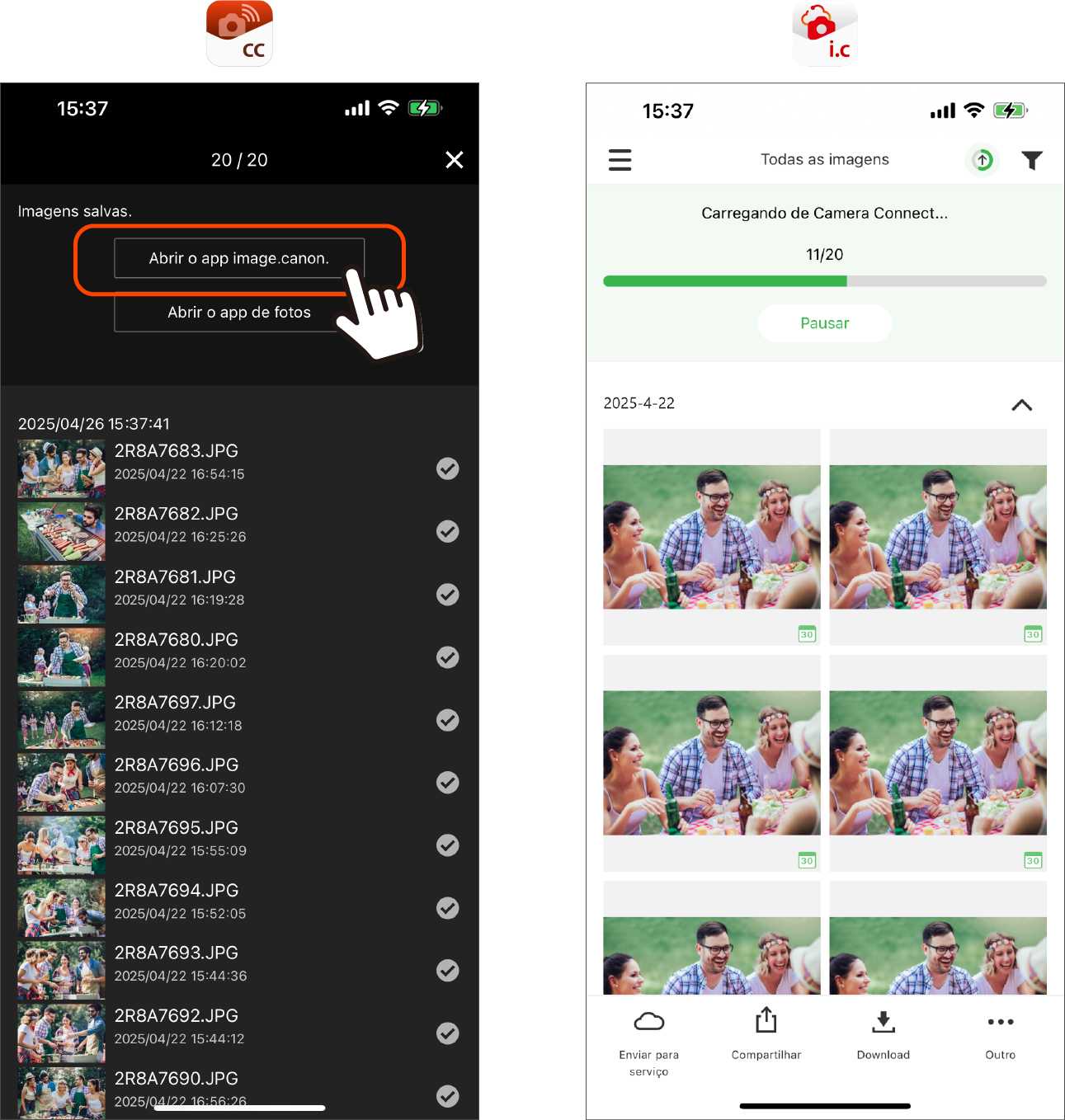
1. Conecte o Camera Connect e a câmera e, em seguida, pressione [Importe as imagens] para exibir os dados da câmera.
2. Pressione o botão [Selecionar] e selecione os dados a serem importados.
3. Após a importação ser concluída, o botão [Abrir o app image.canon] é exibido. Pressione-o para abrir o aplicativo image.canon e iniciar o upload.