Вибрати регіон і мову
Поради з використання. Вип. 7

Автоматичне сортування за фокусом на обличчі та заплющеними очима — і автоматичне передавання в Lightroom!
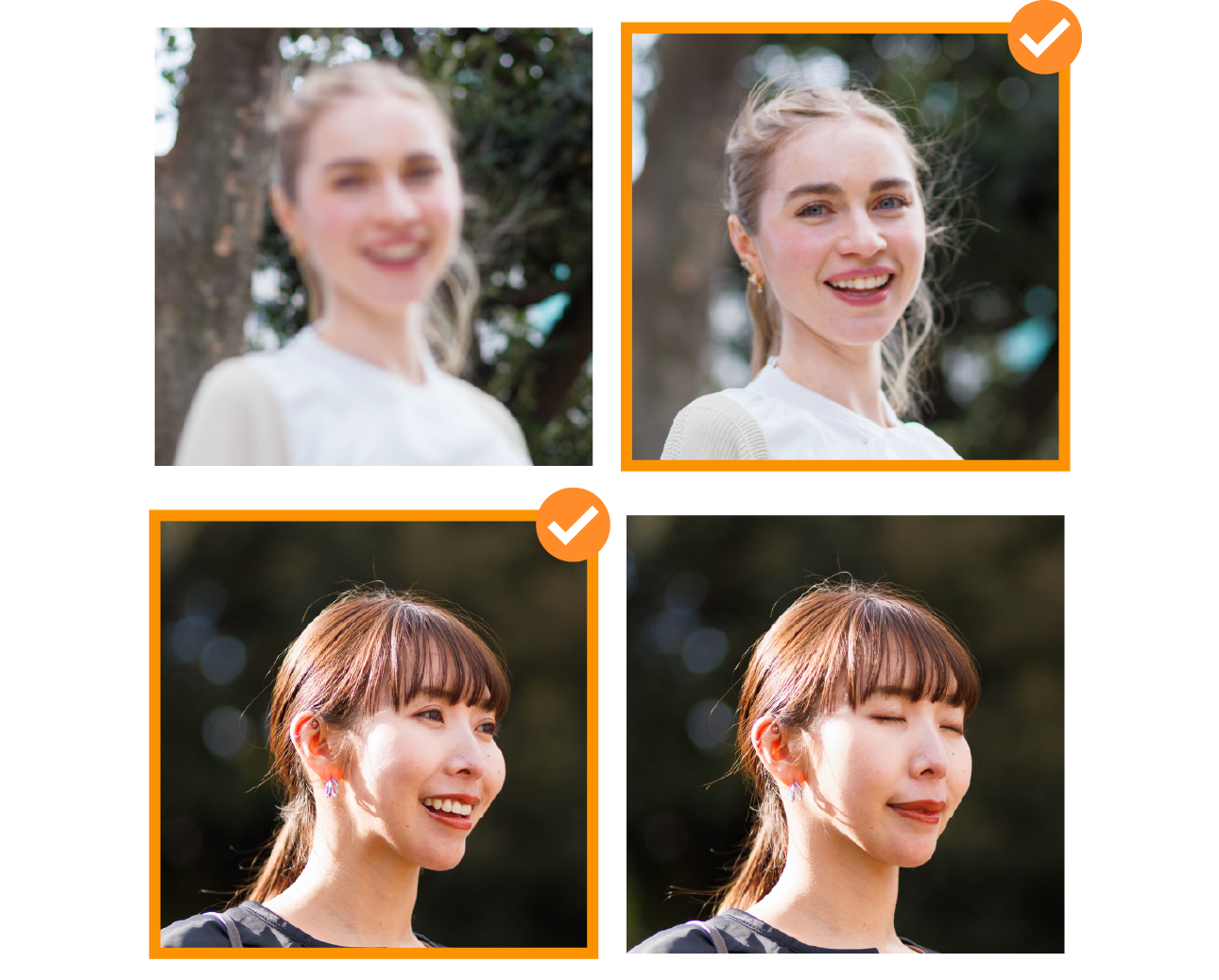
Потужний помічник для зйомок моделей.
Знімайте найкращу мить, нічого не втрачаючи.
Зйомки моделей, коли фотограф і модель разом створюють роботу, особливі — і через задоволення від процесу, і через відчуття досягнення, коли вдається зробити ідеальний кадр. Не менш особлива й радість від проявлення RAW та ретельного редагування яскравості й колірних тонів, щоб створити свою роботу.
Поєднання функцій сортування фото в image.canon і передавання в хмарні сервіси дає змогу автоматично відбирати й передавати з величезного обсягу даних, завантажених із камер Canon, знімки з відкритими очима або з фокусом на обличчі.
Як користуватися
Ви можете відобразити свої вподобання в налаштуваннях
Спочатку звузьте вибір за виразами обличчя та фокусом.
Також можна налаштувати, поєднуючи ще більше параметрів.
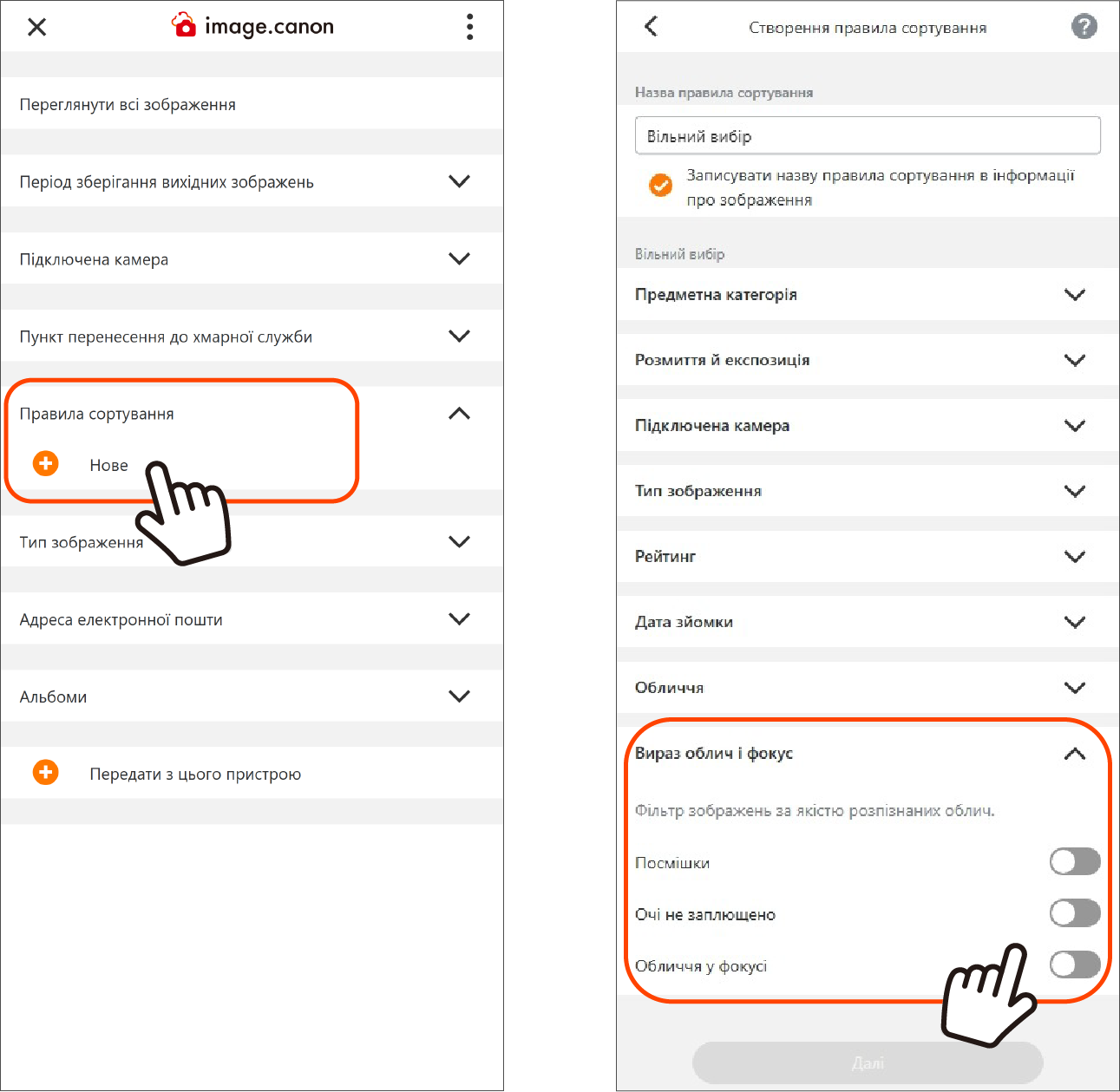
1. На екрані головного меню натисніть кнопку «Створити» в розділі [Правила сортування], щоб перейти на екран створення правила сортування.
2. На екрані створення правила сортування натисніть кнопку [На вибір користувача] і задайте правила.
※ Якщо ви дасте правилу сортування зрозумілу назву, його буде легше знайти пізніше.
3. Виберіть [Вираз облич і фокус], увімкніть (ON) перемикачі [Посмішки], [Очі не заплющено] та [Обличчя у фокусі], а потім натисніть кнопку [Далі].
※ На цьому екрані можна звузити дані за допомогою різних параметрів, наприклад типу зображення та оцінки Розмиття та експозиція.
4. На екрані підтвердження правила сортування перевірте вміст і зареєструйте за допомогою [Виконати].
Наступний крок — налаштувати з’єднання між image.canon і Adobe Lightroom.
Крок 1. Підключення до облікового запису Adobe
Крок 2. Застосування правил сортування

У застосунку також можна увійти до облікового запису Adobe та надати image.canon дозвіл на доступ.
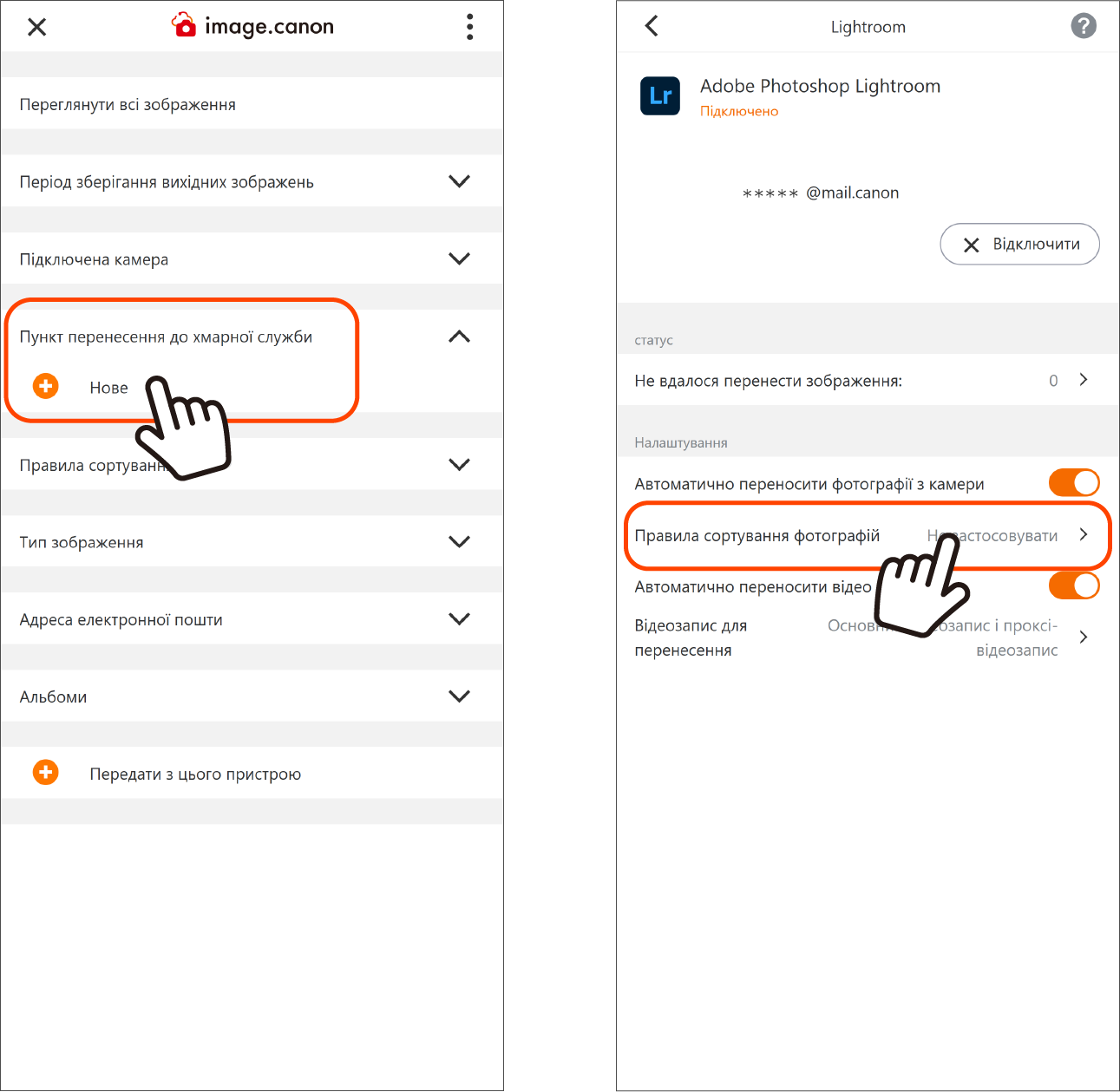
1. На екрані головного меню натисніть кнопку «Створити» в розділі [Пункт перенесення до хмарної служби], щоб перейти на екран меню підключення сервісу.
2. У списку виберіть сервіс для підключення (Adobe Photoshop Lightroom) і відкрийте екран налаштувань.
3. Після натискання кнопки [Підключити] відкриється екран входу Adobe.
4. Увійдіть і дозвольте доступ для image.canon.
※ Якщо ви не підключені до відповідного плану, на адресу електронної пошти вашого Canon ID надійде лист із повідомленням про процедуру підключення плану Adobe.
5. Після налаштування Adobe Photoshop Lightroom з’явиться в розділі Пункт перенесення до хмарної служби на екрані головного меню. Натисніть кнопку [i] праворуч від назви, щоб перейти на екран налаштувань.
6. Можна налаштувати увімкнення/вимкнення автоматичного перенесення та застосування Правила сортування.