Вибрати регіон і мову
Поради з використання. Вип. 9

Ще більше покращте підключення з Camera Connect.
Коли сервіси поєднуються, зручність зростає, а користування стає приємнішим. Зручний застосунок Camera Connect, який з’єднує смартфон і камеру для дистанційної зйомки та імпорту зображень, тепер працює з image.canon.
Якщо заздалегідь налаштувати це в застосунку image.canon, під час імпорту фото чи відео через Camera Connect з’являється кнопка [Відкрити програму image.canon], що дозволяє автоматично завантажувати в один клік.
Як використовувати
Підключення виконується лише за допомогою налаштувань image.canon
Просте налаштування лише за два кроки.
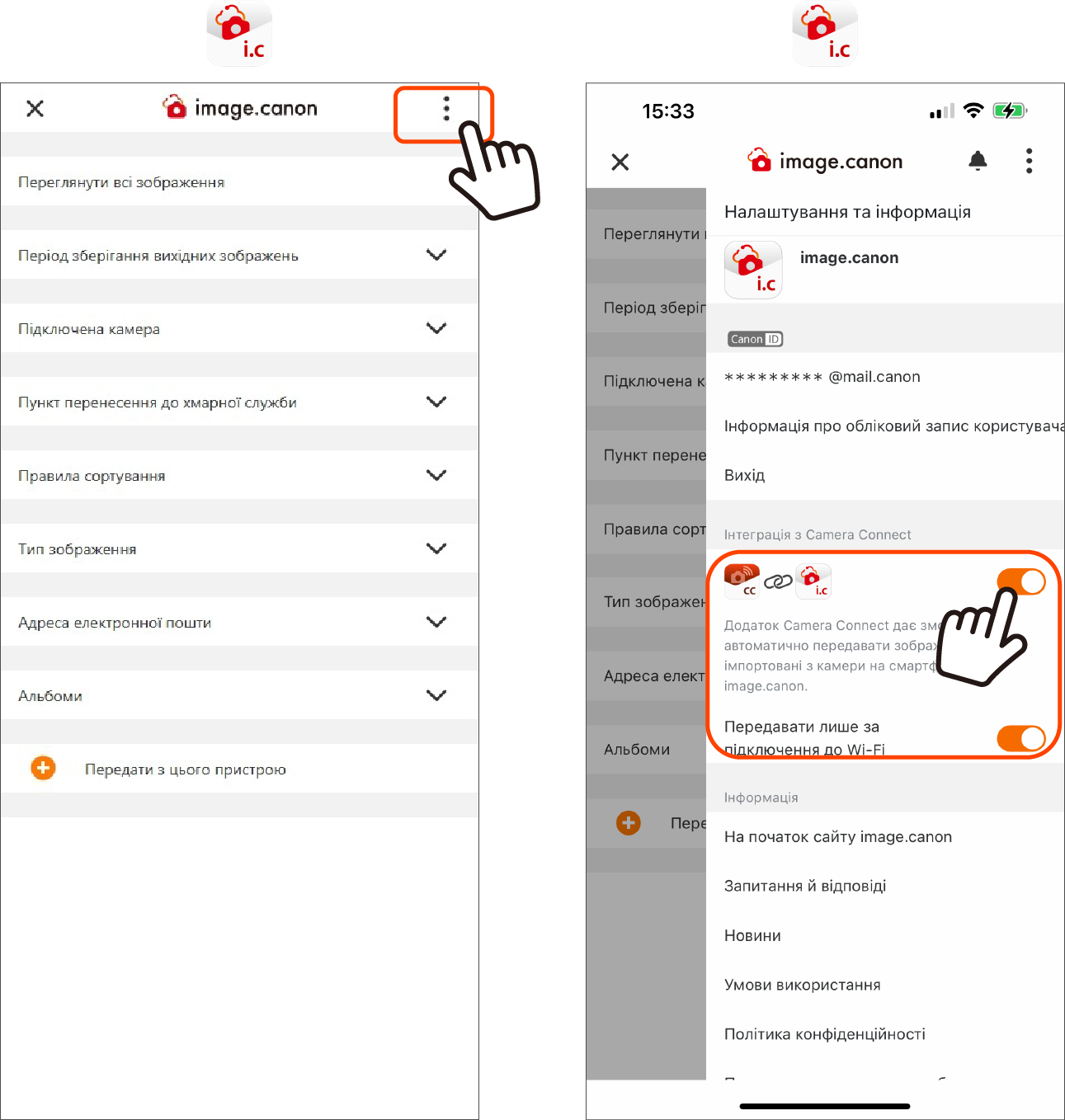
1. На головному екрані меню image.canon натисніть [⋮] у правому верхньому куті, щоб відкрити бічне меню.
2. У розділі інтеграції Camera Connect увімкніть перемикач (ON). Готово!
※ Якщо встановити [Передавати лише за підключення до Wi‑Fi] у значення OFF, фотографії завантажуватимуться автоматично як під час використання мобільного зв’язку, так і під час підключення до Wi‑Fi через точку доступу.
*Будь ласка, заздалегідь встановіть застосунок Camera Connect на смартфон і виконайте початкове налаштування.
Завантажте в image.canon зображення, імпортовані через Camera Connect
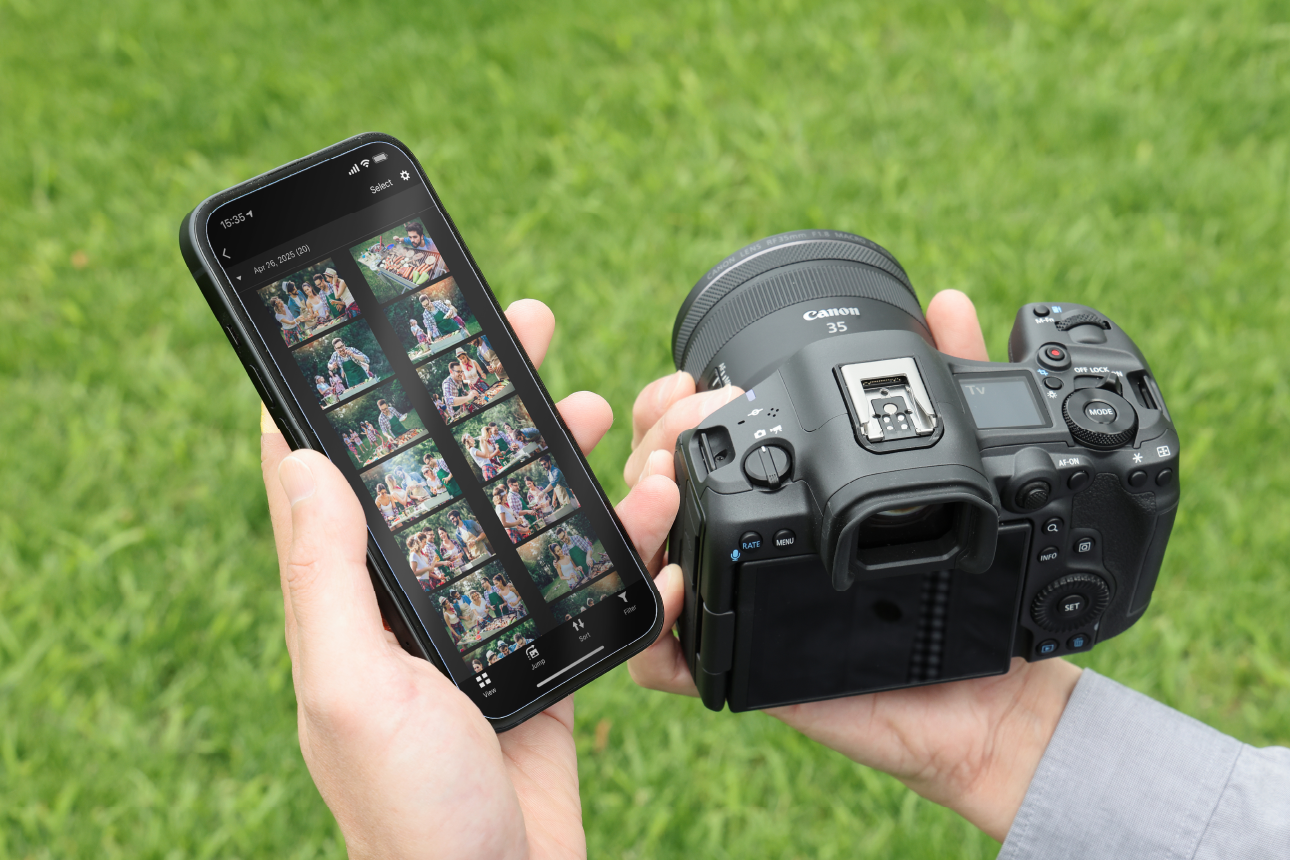
Після імпорту з’являється кнопка [Відкрити програму image.canon]
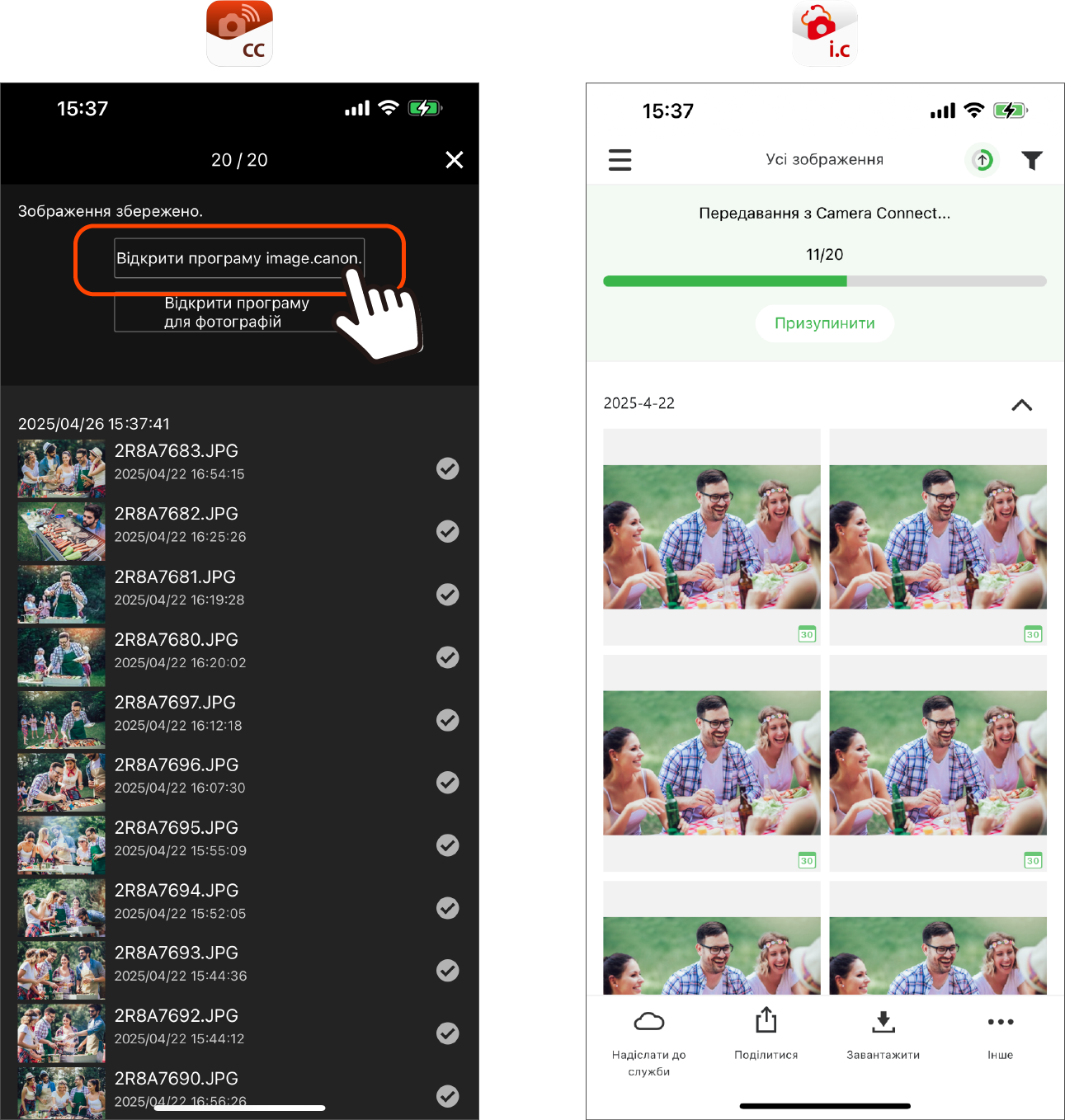
1. Під’єднайте Camera Connect до камери, а потім натисніть [Імпорт зображень], щоб відобразити дані на камері.
2. Натисніть кнопку [Вибрати] і виберіть дані для імпорту.
3. Після завершення імпорту з’явиться кнопка [Відкрити програму image.canon]. Натисніть її, щоб запустити програму image.canon і розпочати завантаження.